Aquí les dejamos unas formas para optimizar nuestro sistema en todos los aspectos, tanto en arranque como en el propio sistema, en mi propia experiencia he conseguido bajar de 59 segundos el arranque a 46 segundos y mejorar mucho el rendimiento, lo haré de un modo muy visual para que todo el mundo pueda hacerlo sin liarse con los menús, en Windows Vista también se pueden hacer de una forma sino igual muy parecida e intuitiva con este tutorial:
Decir también que el problema del rendimiento de un ordenador es las veces que ese sistema accede al disco duro ya que por norma general es el componente mas lento, asique la mejor opción es evitar que el sistema operativo este continuamente escribiendo y leyendo en él.
Puntos de Restaurar Sistema:
Lo primero que haremos será borrar todos los puntos de restauración esto liberará el sistema de bastantes gigas de espacio si no lo tenemos limitado, en cuanto a rendimiento lo mejor es desactivar esta opción para ello haremos lo siguiente:
Inicio->Propiedades de Equipo->Configuración del Sistema, una vez allí clicamos en la pestaña “Protección del sistema” y después en “Configurar”


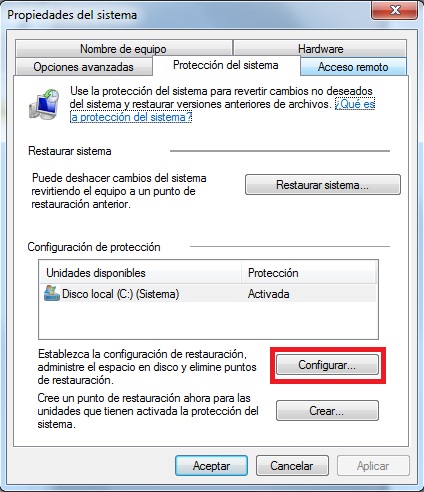
En la siguiente zona tenemos toda la configuración en cuanto a la restauración del sistema se refiere, lo siguiente que haremos será eliminar todos los puntos de restauración existentes y deshabilitarlo de esta forma el sistema no estará creando puntos de restauración, escribiendo en el disco duro cada poco tiempo y ocupando mucho espacio y rendimiento:
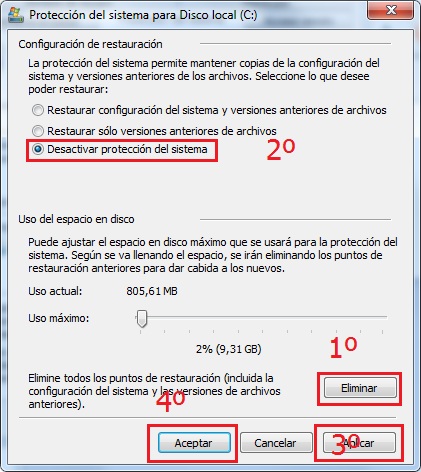
También recordar que de esta manera no podremos restaurar el sistema a un punto anterior, por lo que pensarlo bien antes de desactivar esta opción, para este tutorial, recomendamos volverlo a activar y crear un punto de restauración por si alguno de los trucos sale mal poder volver a antes de hacerlo, para ello en la pestaña de protección del sistema clicar en:

Si después de los trucos todo va bien puedes volver a desactivarlo.
Elementos visuales:
Para aumentar el rendimiento del ordenador considerablemente podemos desactivar todas esas opciones tan bonitas de Windows 7 que sin embargo usan recursos, sobretodo en ordenadores con tarjeta gráfica integrada en la placa base o de poca potencia, para ello vamos a volver a “Propiedades del sistema” igual que en el primer truco:
Inicio->Propiedades de Equipo->Configuración avanzada del sistema->Opciones avanzadas->Rendimiento->Configuración
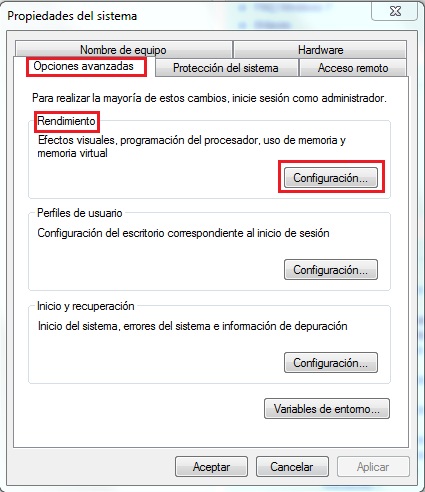
En la siguiente ventana abrimos, “Efectos visuales” y clicamos en “Ajustar para obtener el mejor rendimiento”.
Los resultados no son muy bonitos, pero si buscamos el rendimiento es la mejor opción, si no queréis un cambio tan brusco visual y queréis mejor rendimiento podéis dejar marcadas las siguientes opciones:
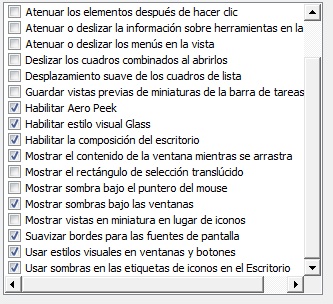
Después clic en aceptar, aplicar y cerrar las ventanas.
Registro de Windows 7:
Aunque no lo parezca o no os lo creáis Windows tiene sus propios tiempos de espera, por ejemplo al apagar el ordenador tiene tiempo de espera para apagar el ordenador, esto se puede modificar de la siguiente manera:
*Lo primero que haremos será una copia de seguridad de nuestro registro por si ocurre algún error, para ello vamos a Inicio y buscamos “REGEDIT” o pulsamos “Botón inicio” del teclado + R a la vez y la en la ventana que sale escribimos “REGEDIT” y aceptamos. Nos saldrá lo siguiente:

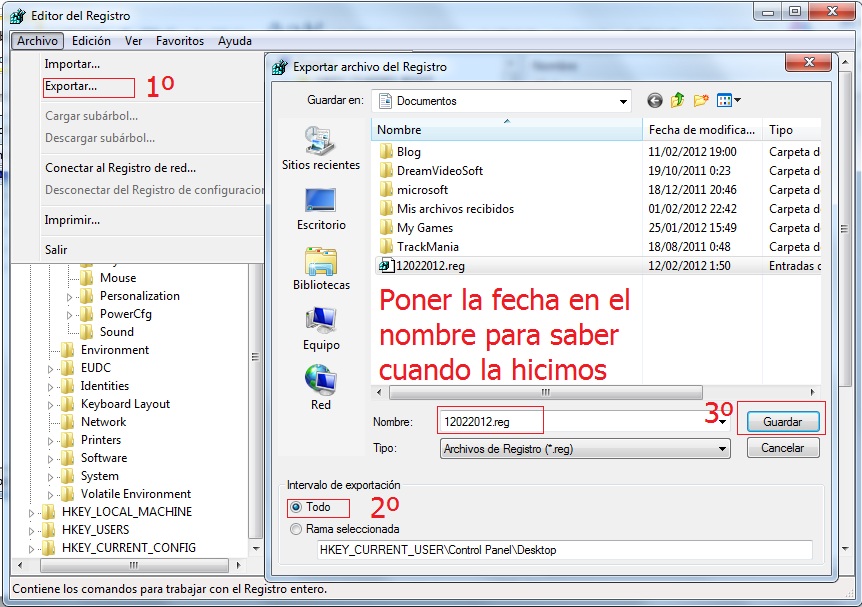
Una vez hecho esto dentro del registro vamos desdoblando en la lista de la izquierda hasta:
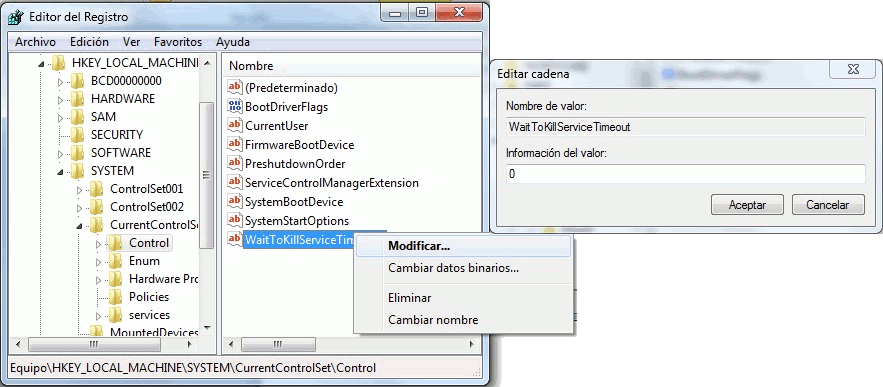
HKEY_LOCAL_MACHINE/SYSTEM/CurrentControlSet/
Clicamos en la carpeta llamada “control” sin desdoblarla y vamos a la derecha y hacemos clic derecho sobre “WaitToKillServiceTimeout” clic en “Modificar…” y modificamos el número que hay por defecto por un “0”:
En el propio registro podemos también modificar otros valores para aumentar la velocidad en particiones NTFS es decir la que usamos actualmente desde la mayoría de Windows XP, para ello podemos desactivar la creación de nombres 8.3 y la actualización de la última vez que hemos entrado en una carpeta, ya que esto lo que hace es escribir en el disco duro cada vez que accedemos a una carpeta del ordenador. Para desactivarlo vamos a la entrada:
HKEY_LOCAL_MACHINE\SYSTEM\CurrentControlSet\Control
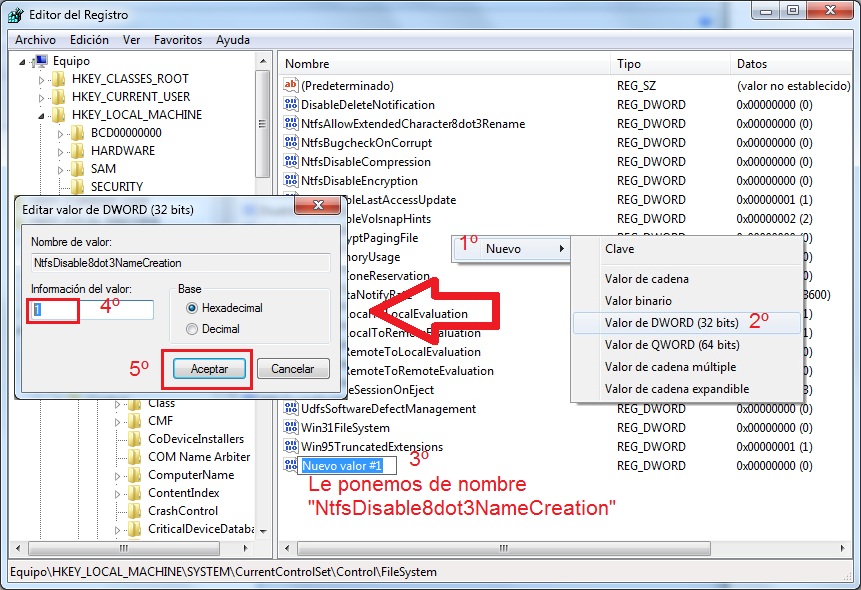
Y clicamos en la carpeta FileSystem sin desdoblarla y después buscaremos la entrada “NtfsDisable8dot3NameCreation” y si no la encontramos la crearemos haciendo clic derecho sobre el fondo de la lista derecha: Nuevo->Valor DWORD (32-bit) y a continuación la llamamos
“NtfsDisable8dot3NameCreation” clicamos con el derecho y modificamos la entrada y escribimos “1”.
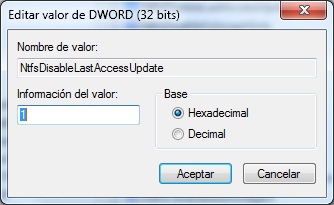
En el mismo sitio y de la misma forma modificaremos o crearemos “NtfsDisableLastAccessUpdate” y le ponemos como valor “1”
Después de ello en el registro también podemos asegurarnos de que nuestro Windows utiliza toda la memoria RAM (que para eso está y la hemos pagado), para hacer esto navegaremos por el registro hasta la siguiente ruta (esta cerca de las anteriores):
HKEY_LOCAL_MACHINE\SYSTEM\CurrentControlSet\Control\Session Manager\
Como antes clicamos en “Memory Management” sin desdoblarlo y tenemos que crear o modificar el valor “DisablePagingExecutive” igual que antes y ponerle como valor “1”.
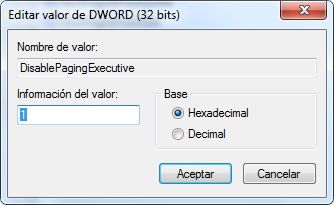
Esto lo que hará es que todos los archivos de paginación de un programa no los escriba en el disco duro sino en la RAM que para eso está, esta opción no debería ser activada a no ser que tengais por lo menos 512MB de RAM y queráis utilizar programas muy pesados si no se dan esas dos caracteristicas, esta opción dará rendimiento al ordenador.
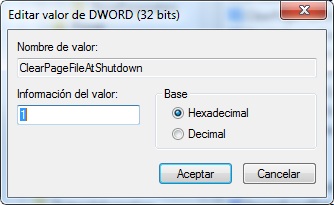
En esta misma ruta podemos evitar que Windows guarde el archivo de paginación diciendole que al apagar el ordenador lo borre evitando que ocupe un espacio que puede sernos de mucha utilidad, para ello en la misma ruta modificaremos o crearemos otro valor DWORD (32-bits) con el nombre “ClearPageFileAtShutdown” y con valor “1”.
También podemos aumentar la velocidad con la que se abre el menú de inicio, para ello navegaremos hasta :
HKEY_CURRENT_USER/Control Panel
clic en “desktop” sin desdoblarlo y buscamos “MenuShowDelay” clic en modificar valor y cambiamos el 400 (milisegundos) que viene por defecto y ponemos “0” si vemos que no nos gusta o no queda bien podemos poner un valor entre 50 y 150 nuestro gusto.

Como podéis comprobar es hacer lo mismo una y otra vez pero con distintas rutas y entradas.
SYSTEM.INI Mejor RAM que Disco Duro:
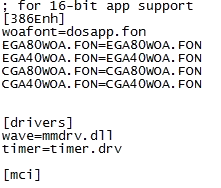
Para terminar de asegurarnos de que utilizamos la memoria RAM y no accedemos al disco duro vamos a inicio y buscamos “system.ini” si no lo encontramos está en la siguiente ruta en el disco duro: C:\Windows y buscamos el archivo y lo abrimos, si pregunta con que programa, lo abrimos con el bloc de notas.
Una vez abierto el bloc de notas os encontrareis algo como esto escrito:
A lo cual hay que añadirle la siguiente linea:
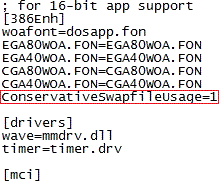
Y con ello nos aseguramos de usar toda la RAM posible.
Arranque:
Este es un truco que se lleva usando desde hace mucho tiempo y por lo tanto se puede utilizar en Windows XP, Windows Vista y Windows 7, a diferencia que en Windows 7 tiene alguna opción menos que en XP y Vista pero aun así lo que haremos será casi lo mismo.
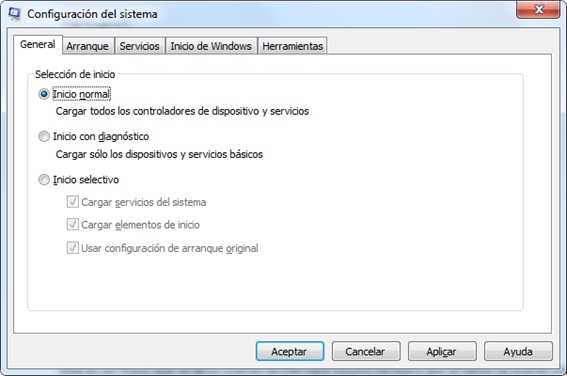
En primer lugar iremos a inicio y buscaremos “msconfig.exe” o lo abriremos con ejecutar (botón inicio teclado + R), se nos abrirá esta ventana:
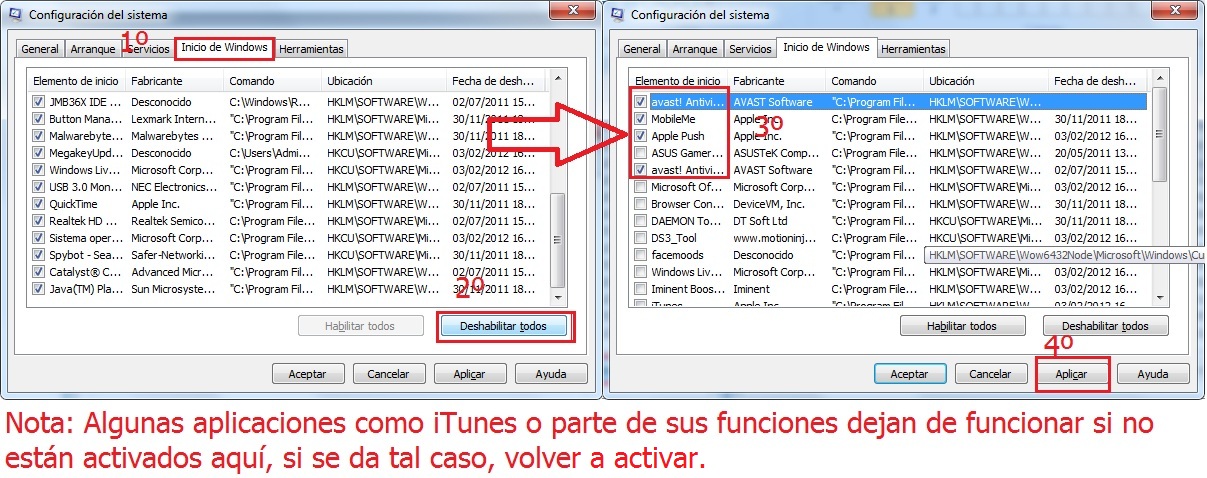
Vamos a Inicio de Windows y clicamos en “Deshabilitar todos” después habilitaremos las aplicaciones esenciales como el antivirus u otras que sus funciones pudieran dejar de funcionar:
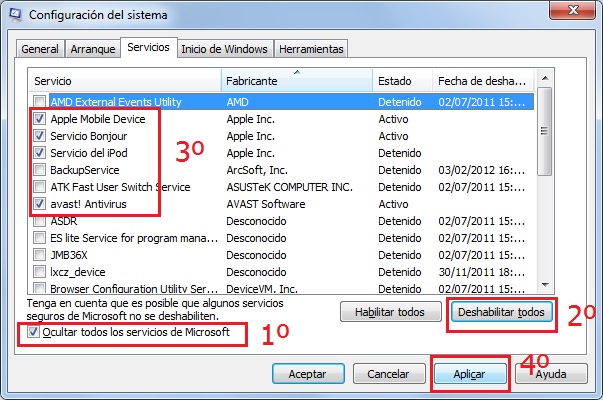
Después vamos a la pestaña “Servicios” clicamos abajo donde la casilla de “Ocultar todos los servicios de Microsoft” y clic en “Deshabilitar todos” y volvemos a activar el antivirus y otros programas esenciales:
*Nota: Los programas instalados de fabrica son innecesarios, y consumen recursos aunque sean cómodos de usar Windows trae las mismas opciones e incluso existen ocasiones en las que entran ambas en conflicto causando inestabilidad al sistema.
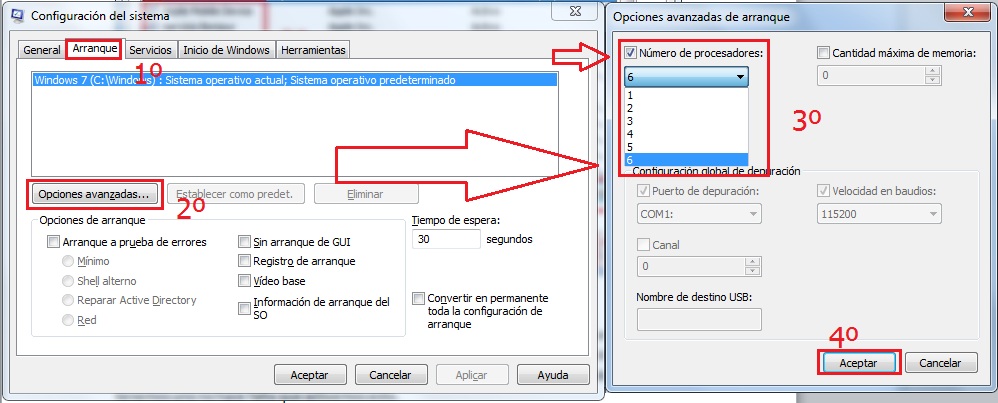
Después de esto iremos a la pestaña “Arranque” y clic en “Opciones avanzadas” una vez dentro activamos la primera opción “Número de procesadores” y en la lista seleccionamos el número más alto correspondiente con el número de núcleos de nuestro procesador, si solo tenemos uno no hace falta que activemos esto.
Como último consejo analicen cada cierto tiempo el sistema con CCleaner para hacer una limpieza de datos y con su antivirus para asegurarse que no tienen nada sospechoso!
Para descargar CCleaner podéis hacerlo aquí en la web oficial, simplemente instalar, clic en analizar y solucionar problemas!
Espero que les sirva de utilidad! agradezcan si copian a otras webs con un simple link a esta web =).


